Thursday, September 27, 2012

ေမာက္ေမာက္ေလးသိပ္ခ်စ္ရေသာသူငယ္ခ်င္းေလးရဲ႕ေမြးေန႔အထိမ္းအမွတ္


ေမာက္ေမာက္ေလးရဲ႕ သူငယ္ခ်င္းအားလုံးကုိ မဂၤလာပါလုိ႔
ဦးစြာပထမႏႈတ္ခြန္းဆက္သပါတယ္ဗ်ာ
ဒီေန႔ေတာ႔ ကြ်န္ေတာ္သိပ္ခ်စ္ရေသာ သူငယ္ခ်င္းရဲ႕
ေမြးေန႔အႀကဳိအၿဖစ္
ရုဏ္ၿပဳတဲ႔အေနနဲ႔ ကြ်န္ေတာ္ဒီပုိစ္႔ေလးကုိေရးၿဖစ္သြားတာပါ
ကြ်န္ေတာ္သူငယ္ခ်င္းေတြအားလုံး
ဒီလာမယ္ စက္တင္ဘာလ(30)ရက္ေန႔မွာက်ေရာက္မယ္
ေမာက္ေမာက္ေလးသိပ္ခ်စ္ရေသာသူငယ္ခ်င္းရဲ႕
ေမြးေန႔မွာ Happy Birthday ၿဖစ္ပါေစလုိ႔
ဆုေတာင္းေပးရင္ေက်နပ္ပါၿပီးဗ်ာ
အားလုံးကုိေက်းဇူးတင္ပါတယ္ ေမာက္ေမာက္ေလး

Preview
အေပၚကပန္းစည္းေလးက ခခေလး အတြက္ပါ
ခခေလးတစ္ေယာက္ေမြးေန႔မွာ ထာဝရေပ်ာ္ရႊင္ပါေစလုိ႔
ကြ်န္ေတာ္ေမာက္ေမာက္ေလးက ဆုေတာင္းေပးလုိက္ပါတယ္ေနာ္
ဘဝမွာ ကုိယ္ၿဖစ္ခ်င္တာေတြ ၿဖစ္ရၿပီးေတာ႔
ဘဝတစ္ေလွ်ာက္လုံး အၿမဲတမ္း စိတ္ခ်မ္းသာ ကုိယ္ခ်မ္းသာနဲ႔
ေလွ်ာက္လွမ္းႏုိင္ပါေစလုိ႔
အၿမဲတမ္း ဆုေတာင္းေပးေနမွာပါ

Preview
Happy Birthday ပါ ခခေလး
ေပ်ာ္ရႊင္ေသာ ေန႔ၿဖစ္ပါေစေနာ္ တစ္ႏွစ္မွာ တစ္ခါက်ေရာက္တဲ႔
ေမြးေန႔မွာ ထာဝရေပ်ာ္ရႊင္ပါေစေနာ္
စိတ္မခ်မ္းသာမႈအားလုံး ဒီေမြးေန႔
သင္ပုန္းေခ်လုိက္ပါ ခခေလးရာ
ေပ်ာ္ရႊင္ရေသာ ေန႔တုိင္းကုိ ပုိင္ဆုိင္ႏုိင္ပါေစ
ေမာက္ေမာက္ေလး

႔
႔
 

Sunday, September 16, 2012

Hard Disk ႀကည္႔ နည္း

Preview
ပုံတြင္ၿပထားသည္႔အတုိင္း Start ခလုတ္ကုိႏွိပ္ၿပီးေတာ႔
ဝုိင္းၿပထားသည္႔ေနမွာ Run ဆုိတဲ႔ စာသားကုိ
ႏွိပ္လုိက္ရင္ေအာက္ကပုံအတုိင္း
ေပၚလာမည္ၿဖစ္ပါတယ္
 
Preview
Run Box ေလးေပၚလာၿပီးဆုိရင္ အၿပာေရာင္နဲ႔
ဝုိင္းၿပထားသည္႔ေနရာမွာ
diskmgmt.msc ဆုိတဲ႔စာသားကုိ
ရုိက္ထည္႔ၿပီးရင္
Ok ေပးလုိက္ပါဗ်ာ ဒါဆုိ
ေအာက္ကပုံအတုိင္းေပၚလာမယ္ၿဖစ္ပါတယ္
Preview
ပုံတြင္ၿပထားသည္႔အတုိင္း ေလးေထာင္႔ကြက္နဲ႔
ၿပထားသည္႔ဟာက Hard Disk စုစုေပါင္းၿဖစ္ပါတယ္
ေအာက္မွာၿပထားတဲ႔ဟာက Hard Disk (C) နဲ႔ (D) ၿဖစ္ပါတယ္
အကုန္လုံးစုစုေပါင္း ၃၀၀ နီးပါးရွိပါတယ္
အားလုံးအဆင္ေၿပပါေစေနာ္
ေမာက္ေမာက္ေလး 
 

Saturday, September 15, 2012

ကြန္ပ်ဴတာၿမင္ကြင္းေပၚရွိ Icons ပုံမ်ားကုိ အရြယ္အစားေၿပာင္းလဲၿခင္း

Preview
ပုံတြင္ၿပထားသည္႔အတုိင္း ကြန္ပ်ဴတာ ၿမင္ကြင္းေပၚရွိ
လႊတ္ေနတယ္ေနရာကုိ Mouse နဲ႔ Right Click
ႏွိပ္လုိက္ပါဗ်ာ
ၿပီးရင္ View ကုိ Mouse ၿဖင္႔ ေထာက္လုိက္ရင္
ပုံတြင္ၿပထားသည္႔အတုိင္း
Large icons ကအႀကီးၿဖစ္ပါတယ္
Medium icons ကအလတ္ၿဖစ္ပါတယ္
Small icons ကအငယ္ၿဖစ္ပါတယ္ဗ်ာ
မိမိစိတ္ႀကဳိက္
ကြန္ပ်ဴတာၿမင္ကြင္းေပၚရွိ Icons မ်ား
ေၿပာင္းလဲႏုိင္ပါတယ္ဗ်ာ.....
အခုမွ ကြန္ပ်ဴတာ စကုိင္တဲ႔သူအတြက္ရြယ္ရည္ပါဗ်ာ....
ေမာက္ေမာက္ေလး


Friday, September 14, 2012

ၿမန္မာ Design Font မ်ား

Preview
မဂၤလာပါဗ်ာ ဒီေန႔ေတာ႔ အထူးအဆန္းေလးပါ ဘယ္လဲဆုိေတာ႔ ၿမန္မာ Design Font ပါ
ႀကဳိက္ႀကမယ္လုိ႔ ထင္ပါတယ္ ၿမန္မာစာလုံးေတြကုိ ပုံစံအမ်ဳိးမ်ဳိး ဒီဇုိင္းမ်ဳိးမ်ဳိး ေရးလုိ႔ရပါတယ္
သူငယ္ခ်င္းတုိ႔ရဲ႕ ကြန္ပ်ဴတာမွာ မရွိေသးဘူးဆုိရင္လည္း ေဒါင္းထားသင္႔ပါတယ္
အခုတင္ထားေပးတဲ႔ Design Font ေတြကလည္း သူငယ္ခ်င္းတုိ႔ ေတြ႔ေနသည္႔အတုိင္း
မဂၢဇင္းတုိ႔ ဂ်ာနယ္တုိ႔ႏွင္႔ သတင္းစာေတြမွာ အသုံးမ်ားပါတယ္ ၿမန္မာ Design Font က ကြန္ပ်ဴတာ
တုိင္းမွာ မရွိမၿဖစ္ လုိအပ္မယ္လုိ႔ထင္ပါတယ္
လုိခ်င္သူငယ္ခ်င္းေတြ ေအာက္မွာ Download 4 ခုနဲ႔တင္ထားေပးပါ
အဆင္ေၿပတဲ႔ဟာနဲ႔ေဒါင္းလုိက္ပါဗ်ာ
ေဒါင္းၿပီးရင္ Font ကုိ ဘယ္လုိ႔ Install လုပ္ရမယ္ဆုိတာကုိ
ေအာက္မွာ ပုံနဲ႔တကြ ရွင္းထားပါဗ်ာ.....

       download>>> mediafire.com (or) ziddu.com (or) Files.com (or) minus.com 

                            ေဒါင္းၿပီးရင္ WinRAR -ဖုိင္နဲ႔ပါ အဲ႔ေတာ႔ WinRAR-ဖုိင္ အထုတ္ကုိ
                                         ဖြင္႔လုိက္ပါ ၿပီးရင္ေအာက္က ပုံအတုိင္း
                                              လုပ္ေဆာင္လုိက္ပါဗ်ာ......

Preview
ပုံမွာ ၿပထားသည္႔ ဖုိင္ကုိ ႏွစ္ခ်က္ဆက္တုိက္ႏွိပ္လုိက္ရင္
ေအာက္ကပုံအတုိင္းေပၚလာမယ္ၿဖစ္ပါတယ္
 
Preview
ပုံမွာ ၿပထားသည္႔အတုိင္း Install ေနရာကုိ
ႏွစ္ခ်က္ဆက္တုိက္ႏွိပ္လုိက္ရင္
မိမိစက္ထဲေရာက္သြားပါၿပီး ေရာက္သြားတဲ႔ခါႀကရင္
မိမိစက္ထဲ ဝင္လား မဝင္လား
ေသခ်ုာခ်င္ရင္
PhtoShop တုိ႔ Microsoft Office
တုိ႔မွာႀကည္႔ႏုိင္ပါဗ်ာ
                            ေလးစားလွ်က္ေမာက္ေမာက္ေလး


Ziddu ဆုိဒ္မွ Download လုပ္နည္း


မဂၤလာပါဗ်ာ ဒီေန႔ေတာ႔ ကြ်န္ေတာ္ဆုိဒ္မွာ တင္ထားတဲ႔ Download လင္႔ေတြကုိ ေဒါင္းလုိ႔ လြယ္ကူေစရန္ အေသးစိတ္ရွင္းၿပထားပါတယ္ဗ်ာ Download လုပ္နည္းကေတာ႔ ေတာ္ေတာ္မ်ားမ်ားသိႀကပါတယ္ ဒါေပမဲ႔ အခုမွာ Internet စသုံးတဲ႔သူေတြအတြက္ေတာ႔ ဘယ္ေနရာမွာႏွိပ္ၿပီး ေဒါင္းရမွာကုိ ရုတ္တရက္ နားမလည္းႀကပါဘူး အဲေတာ႔ Download လုပ္နည္းေလးကုိ ေရးၿဖစ္သြားတာပါ သိတဲ႔သူေတြလဲ ခြင္႔လႊတ္ႀကပါလုိ႔ ႀကဳိတင္ေတာင္းပန္းခ်င္ပါတယ္ ကဲမသိတဲ႔သူေတြေအာက္မွာပုံနဲ႔တကြ ရွင္းၿပထားပါတယ္...


Preview
Ziddu.com ကုိ Click တစ္ခ်က္ႏွိပ္ၿပီးရင္
ေအာက္ကပုံအတုိင္းေပၚလာမယ္
ၿဖစ္ပါတယ္

ပုံတြင္ၿပထားသည္႔ ွSKLP AD ကုိႏွိပ္လုိက္ရင္

ေအာက္ကပုံအတုိင္းေပၚလာမယ္ၿဖစ္ပ

 
Preview
Download ဆုိတဲ႔ ေနရာကုိနွိပ္ရင္
ေအာက္ကပုံအတုိင္းၿပန္ေပၚလာမယ္ၿဖစ္ပါတယ္
 
Preview
ပုံမွ ၿပထားသည္႔အတုိင္း အကြက္ေလးမွာ
စကားဖ်က္ထည္႔ၿပီးရင္
Download ဆုိတဲ႔ေနရာကုိ
ႏွိပ္လုိက္ပါဗ်ာ
(မွတ္ခ်က္)
စကားဖ်က္ထည္႔မွားခဲ႔မယ္ဆုိရင္
ေနာက္တစ္ခါၿပန္ေပၚလာမယ္ၿဖစ္ပါတယ္
ၿပန္ေပၚလာရင္
ထုံစံအတုိင္းေနာက္တစ္ေခါက္ၿပန္ထည္႔ၿပီး
ၿပန္ႏွိပ္ပါဗ်ာ
Download ဆုိတဲ႔ေနရာကုိ
ႏွိပ္လုိက္ၿပီးရင္
Download တစ္ခါထဲက်လာလိမ္႔မယ္ဗ်ာ
က်လာတဲ႔ခါႀကရင္
ေဒါင္းလုိက္ယုံပဲေပါ႔
                                          ေမာက္ေမာက္ေလး

minus.com မွ Download လုပ္နည္း


မဂၤလာပါဗ်ာ ဒီေန႔ေတာ႔ ကြ်န္ေတာ္ဆုိဒ္မွာ တင္ထားတဲ႔ Download လင္႔ေတြကုိ ေဒါင္းလုိ႔ လြယ္ကူေစရန္ အေသးစိတ္ရွင္းၿပထားပါတယ္ဗ်ာ Download လုပ္နည္းကေတာ႔ ေတာ္ေတာ္မ်ားမ်ားသိႀကပါတယ္ ဒါေပမဲ႔ အခုမွာ Internet စသုံးတဲ႔သူေတြအတြက္ေတာ႔ ဘယ္ေနရာမွာႏွိပ္ၿပီး ေဒါင္းရမွာကုိ ရုတ္တရက္ နားမလည္းႀကပါဘူး အဲေတာ႔ Download လုပ္နည္းေလးကုိ ေရးၿဖစ္သြားတာပါ သိတဲ႔သူေတြလဲ ခြင္႔လႊတ္ႀကပါလုိ႔ ႀကဳိတင္ေတာင္းပန္းခ်င္ပါတယ္ ကဲမသိတဲ႔သူေတြေအာက္မွာပုံနဲ႔တကြ ရွင္းၿပထားပါတယ္...


Preview
minus.com ကုိ Click တစ္ခ်က္ႏွိပ္လုိက္ပါဗ်ာ
ႏွိပ္ၿပီးရင္ေအာက္ကပုံအတုိင္း
ေပၚလာမယ္ၿဖစ္ပါတယ္
 
Preview
အေပၚမွာ ဝုိင္းၿပထားသည္႔အတုိင္း
8.6 MB ကုိႏွိပ္လုိက္ပါ
အေပၚမွာဘားတန္းေလး
တစ္ခုပြင္႔ၿပီး
ေအာက္ကပုံအတုိင္းက်လာလိမ္႔မယ္ဗ်ာ
တကယ္လုိ႔
Internet Download Manager
မထည္႔ထားဘူးဆုိရင္
ေအာက္ကပုံတုိင္းေပၚလာမယ္
မဟုတ္ပါဘူး
ရုိးရုိး Save Box ပဲေပၚမယ္ၿဖစ္ပါတယ္
 
Preview
အေပၚကပုံအတုိင္းေပၚလာရင္
အလယ္က ဝုိင္းၿပထားေနရာကုိ
ႏွိပ္လုိက္ရင္ရပါၿပီးဗ်ာ
Okေနာ္
                                           ေမာက္ေမာက္ေလး

Files.com ဆုိဒ္မွ Download လုပ္နည္းမ်ား


မဂၤလာပါဗ်ာ ဒီေန႔ေတာ႔ ကြ်န္ေတာ္ဆုိဒ္မွာ တင္ထားတဲ႔ Download လင္႔ေတြကုိ ေဒါင္းလုိ႔ လြယ္ကူေစရန္ အေသးစိတ္ရွင္းၿပထားပါတယ္ဗ်ာ Download လုပ္နည္းကေတာ႔ ေတာ္ေတာ္မ်ားမ်ားသိႀကပါတယ္ ဒါေပမဲ႔ အခုမွာ Internet စသုံးတဲ႔သူေတြအတြက္ေတာ႔ ဘယ္ေနရာမွာႏွိပ္ၿပီး ေဒါင္းရမွာကုိ ရုတ္တရက္ နားမလည္းႀကပါဘူး အဲေတာ႔ Download လုပ္နည္းေလးကုိ ေရးၿဖစ္သြားတာပါ သိတဲ႔သူေတြလဲ ခြင္႔လႊတ္ႀကပါလုိ႔ ႀကဳိတင္ေတာင္းပန္းခ်င္ပါတယ္ ကဲမသိတဲ႔သူေတြေအာက္မွာပုံနဲ႔တကြ ရွင္းၿပထားပါတယ္...

Preview
                                   Files.com ဆုိတဲ႔ေနရာကုိႏွိပ္လုိက္ၿပီးရင္ ေအာက္
                                   ကပုံအတုိင္းေပၚလာမွာၿဖစ္ပါတယ္...............

Preview
Click to download တစ္ခ်က္ႏွိပ္လုိက္ရင္ေအာက္က
ပုံအတုိင္းေပၚလာၿဖစ္ပါတယ္ ကြ်န္ေတာ္က Internet
Download Manager ကုိ Install လုပ္ထားေတာ႔
ေအာက္ကပုံအတုိင္းေပၚလာတာၿဖစ္ပါတယ္ အ
ကယ္၍ Install မလုပ္ထားဘူးဆုိရင္
ရုိးရုိး Save Box ပဲ ေပၚမယ္ၿဖစ္ပါတယ္
 
Preview္
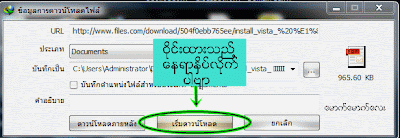
အေပၚကေဘာက္မ်ဳိးက်လာရင္ ဝုိင္းၿပထားတဲ႔ေနရာကုိ
ႏွိပ္လုိက္ပါဗ်ာ ဒါဆုိရပါၿပီး
အဆင္ေၿပပါေစ
ေမာက္ေမာက္ေလး